显示标签为“vpn”的博文。显示所有博文

2009年9月11日星期五

免费VPN收集

VPN提供商:千渡
地点:中国
带宽:256KB/s
用户名:zlnic.net
密码:baishi
VPN服务器IP:电信区:244server1.1000du.net网通区:244server2.1000du.net铁通\移动\联通\教育网服务器:244server3.1000du.net
注册地址:http://bbs.1000du.net
备注:共用用户名和密码,每个星期会更换密码,大家可以收藏此页,我同步更新。
最后更新:20090406
谢谢wasyou 帮忙更新!
VPN提供商:linkideo
地点:英国
带宽:128KB/s
用户名:自己注册
密码:自己注册
VPN服务器IP:pptp1.linkideo.com
注册地址:http://www.linkideo.com/sign-up
备注:适合访问国外网站。 已经不再开放
VPN提供商:Relakks
地点:瑞典
带宽:16MB/s
用户名:自己注册
密码:自己注册
VPN服务器IP:pptp.relakks.com
注册地址:https://www.relakks.com/register.php
备注:只提供30天的免费服务,但可以修改MAC地址无限试用。
VPN提供商:八匹马
地点:中国
带宽:2MB/s
用户名:自己注册
密码:自己注册
VPN服务器IP:专用客户端登陆
注册地址:http://passport.duniu.com/buserregister
备注:每个账号可以体验5个小时,繁忙时段每半小时掉线一次,适合网络加速。
VPN提供商:Prairie Dog VPN
地点:香港
带宽:未知
用户名:随机分配
密码:随机分配
VPN服务器IP:61.238.150.146
注册地址:http://www.pdog-vpn.com/freeaccount.php
备注:香港的VPN,我这里速度很快,Ping才50。注册过程,点击上面地址,填入邮箱,收邮件获取用户名和密码。
本人会一直在本页收集和更新免费的VPN。你可以收藏此页,或者订阅俺的Blog。

ubuntu-itshidden.com-免费的高速荷兰VPN-一个账号5G流量-免邮箱验证+解决网络管理器小红叉

公共测试账号:每个有5G流量,大家测试够用了,看视频就要每天注册了,呵呵
VPN服务器:vpn.itshidden.com
账号:ubuntuvpn
密码:ubuntuvpn
VPN服务器:vpn.itshidden.com
账号:ubuntuvpn1
密码:ubuntuvpn1
VPN服务器:vpn.itshidden.com
账号:ubuntuvpn2
密码:ubuntuvpn2
VPN服务器:vpn.itshidden.com
账号:ubuntuvpn3
密码:ubuntuvpn3
VPN服务器:vpn.itshidden.com
账号:ubuntuvpn4
密码:ubuntuvpn4
VPN服务器:vpn.itshidden.com
账号:ubuntuvpn5
密码:ubuntuvpn5
VPN服务器:vpn.itshidden.com
账号:1000010000
密码:1000010000
登录可查流量

注册方法很简单,验证码都不用

首先登陆http://www.itshidden.com,
然后点击上方的"Free Signup",接着点击"Free"进入注册页面,
也可以直接点击这里进入注册页面。 http://www.itshidden.com/index.php?opti ... &Itemid=54


在注册页面填上你的用户名,邮箱和密码,
然后选上"I accept the terms and condition."再点击"Register"提交。

再点continue(继续)就OK了
代码:
Thank you for registering for our Free Service, your account has been set up.

Please click on the FAQS link above to set up your computer.

然后看到这个就可以用了哈
速度很不错哈
上 http://www.youtube.com/ 看视频都不卡的。 :em11

sudo apt-get install network-manager-pptp(安装网络管理小程序的PPTP插件)
sudo killall NetworkManager (结束网络管理小程序)
sudo NetworkManager(从新启动)

以上三个命令就完成了
然后对着网络链接图标点左键 VPN-配置VPN 添加你的VPN账号密码即可
记得在高级里面把 启用点到点加密 开启

配置好以后还是按照上面点击网络连接图标 VPN-选中你需要链接的VPN 登录即可
(注销一下才可以使用)

引用:
添加VPN连接
1)右击面板上的网络图标->VPN连接->配置VPN
2)点击“添加”
3)选择默认的PPTP VPN连接类型,点击“建立”
4)连接名称随便取一个。填入网关和用户名、密码
5)点击“高级”,在“允许以下人证方法”中取消选中“EAP”,选上“使用点到点加密(MPPE)”
这个步骤是必须的,否则会连接不上。
6) 确定,保存


代码:
您查询的IP:94.75.220.29
本站主数据:RIPE
参考数据一:RIPE
参考数据二:荷兰 阿姆斯特丹市

===============================
===============================
其他问题:网络管理器小红叉
对于网络连接的图标一直显示无线标志,而且上面还有个小红叉,无法进行网络配置,配置完成后也没有显示。

在终端下输入
代码:
sudo gedit /etc/NetworkManager/nm-system-settings.conf

把其中的false改成true
代码:
[main]
plugins=ifupdown,keyfile

no-auto-default=00:E0:0C:77:28:E3,

[ifupdown]
managed=true


保存退出

重启之后就可以进行配置了

Ubuntu翻墙方法-免费的VPN-itshidden(转载)

最近被墙的网站越来越多,翻墙需求越来越大,一直在找在ubuntu中翻墙的方法,试了很多,都没有成功
今天终于给我找出一个简单速度又还可以的办法,使用免费的VPN-itshidden
使用它只需安装一个插件,下面是具体的安装方法:
1.到itshidden网站申请一个帐号,点击注册
2.在ubuntu安装一个小插件:
sudo apt-get install network-manager-pptp
3.配置VPN
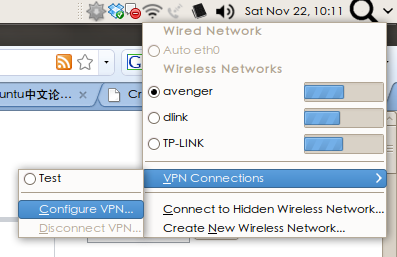
点击右上角网络管理的图标-VPN-配置VPN


在弹出窗口中选择VPN选项,点击添加,看到一个让你选择VPN类型,这里默认的就是你刚刚所安装的PPTP,点击建立

在VPN选项中,网关地址填写:vpn.itshidden.com,并在下面填写你刚刚申请的VPN帐号密码

然后,点击高级选项,把 使用到点对点加密和允许有状态的加密 都勾选上

点击确定退出,设置就完成了!
如果需要连接,点击网络选择VPN进行连接

我这里2M的宽带,连上VPN大概只有五秒钟的时间,访问网页速度还不错


原创文章转载时请勿必以链接形式转载并注明原始出处!!!
原文出处:www.ubuntuhome.com
原文链接地址:http://www.ubuntuhome.com/ubuntu-vpn-itshidden.html

在 Ubuntu 8.10 (Intrepid) 中使用 vpn(转载)

上周把我的 T60 上的 升级到了最新版本 ,对比上个版本的升级过程,相对顺利了很多。新版本中最大的改版之一,就是网络管理器的更换。新的管理器使用起来更加简单,不过在使用公司的 的时候却碰到了一些麻烦,在网上搜索了一下,大部分人都有类似的问题,不过还没有找到好的解决办法。
趁着周末的时间,找了一些国外的相关资料,终于把 给搞定了,我下面描述下我的方法,不一定对所有人有效,大家权当参考。

1.需要安装的软件包
很多人反馈 添加的按钮是灰色不可用的,是因为你的相应的软件包没安装完整,使用新立得安装 network-manager-,或者使用以下命令行:
sudo apt-get install network-manager-
也有些同学是像我这样从低版本升级上来的,可能也会有一些杂七杂八的问题,有碰到问题找不到头绪的时候,建议把以下软件包重新安装:
network-manager、network-manager-gnome
2.新建 连接
按下面截图的步骤开始,新连接类型要选择 

3.设置 属性
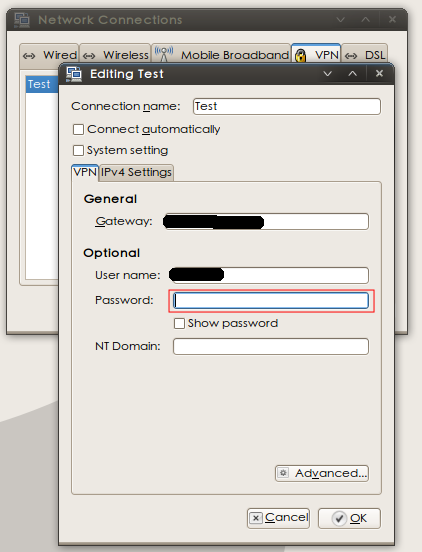
按下图所示,“Getway”  是你的网关地址,“User name” 也不能为空,注意密码这里先暂时保持为空,连接的时候会提示你填写,这里填写的话可能会导致连接失败。

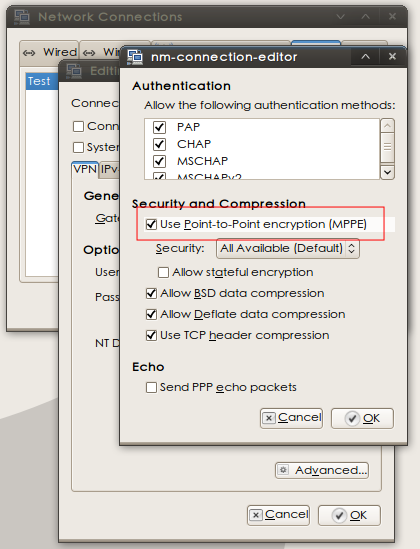
然后点击 “Advanced”,打开高级选项,选中 “Use Point-to-Point encryption(MPPE)”,如下图所示,其它选项不用改动:

到这里就配置结束了,不出意外的话,连接应该是正常的。
4.路由问题
正常情况下,拔上  后,本地的网络会不正常,这是因为本地网络默认会走 的路由的关系,我们需要设置只有远程地址才需要走远程的网关。
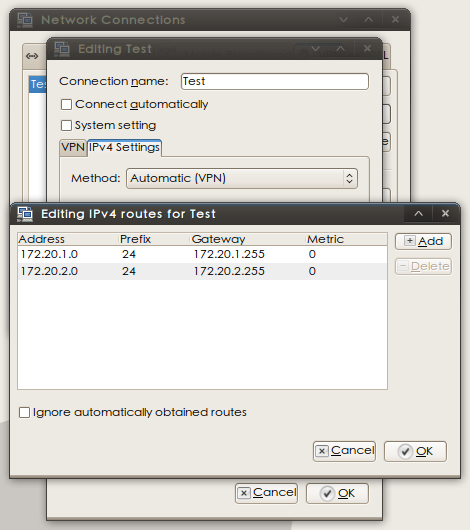
在设置对话框中选择 “IPV4 Setting”,然后点击 “Route”,参考下面的截图:
我这里是设置了 172.20.1.x 和 172.20.2.x 的网段才通过远程网关,你需要根据你的情况来做相应的修改:

到这里如果你还有问题,还可以通过查看系统日志(dmesg 或 cat /var/log/syslog)来进一步判断问题所在。
原文:http://avenger.name/blog/ubuntu-810-intrepid-vpn/