炎越看越生气
中国不能这样下去了
不能由那些执政党的老头子们想怎么做就怎么做
他们有经过我们的允许就搭建什么GFW吗?
而且他们建立的GFW是为了民生着想吗?
如果GFW是惩治罪犯,铲除社会毒瘤,过滤不健康信息的话,那么就有存在的必要
可是我们看到了是什么呢?
社会舆论封锁,政治话题监督,删评论,封网站,欺惑大众,祸国殃民
中国真的不能再这样下去了
呐喊党中央,不要再用你们的什么虚伪的字眼,说什么信息健康为理由来做一些无耻的勾当了
一切都是Secret吗?
说什么台商包二奶,政府官员的小秘都不少,难道这也是什么“国家机密”不成?
不行,我们一定要成立一个民间的反G>F>W才行,
执政党人可以祸国殃民,我们这些老百姓不可以不爱国;
我就是要煽动情绪,狠狠的闪那些执政老头子们一个响亮疼痛记忆深刻的大耳光
2009年9月11日星期五


Ubuntu下VPN翻墙--(转载)
本文借鉴自1:http://www.chinagfw.org/2009/06/ubuntuultravpn.html
本文借鉴自2:http://linuxdesktop.cn/2009/07/18/ubuntu-vpn.html/comment-page-1#comment-11991
注:本文略有修改
一直一来及埃夫达不溜真是让人头疼,把偶经常光顾的网站都封的差不多了,试了不少“梯子”,都没有成功,无奈之下一直用代理网站,不过今天终于找到了一较完美的解决方法,拿出来分享一下
在众多的梯子中,VPN和SSH无疑是效率最高的。Linkideo提供的VPN不再免费后,UltraVPN无疑是一个很好的替代品。
UltraVPN提供的VPN服务基于开源的OpenVPN,网站为Windows和Mac编译好了安装包,我们只需在UltraVPN的网站http://ultravpn.fr/上注册一个帐号,安装好下载来的程序,无需设置,马上可以享受穿墙而过的快感。但是ultravpn并没有为linux用户提供这样的方便,linux需要自己下载OpenVPN的源码编译安装。不过Ubuntu的用户不用那么麻烦,搞掂UltraVPN只需如下几步:
1. 注册帐号。
到这里输入帐号、密码,帐号立马到手。邮箱是可选项,用于找回密码。
2. 获取ca证书和帐号配置文件。这一步有二个渠道完成。
2.1 借助Windows或Mac的机器安装好UltraVPN之后,复制软件安装路径中config目录下的ca.crt、client.ovpn和stealthy connect.ovpn三个文件。
2.2 下载偶为大家准备的ca.crt、client.ovpn、stealthy connect.ovpn. http://mickeywaley-blog.googlecode.com/files/config.tar.gz
3. 安装OpenVPN。
$ sudo apt-get install network-manager-openvpn
4. 建立VPN连接。这一步也有两种方式完成。
4.1 导入式。右键点击网络连接图标,选择“Edit Connections…”,切换标签到“VPN”,点“Import“,选择第2步获取的client.ovpn文件(也可以选择stealthy connect.ovpn文件,用于创建安全连接),在弹出的编辑界面中填好第1 步注册的用户名、密码,”CA Certificate”选择第2步获取的”ca.crt”文件,点”Apply”完成。
4.2 输入式。右键点击网络连接图标,选择“Edit Connections…”,切换标签到“VPN”,点“Add“创建连接。在弹出的“Chose a VPN Connection Type”界面中选择“OpenVPN”,点“Create“,进入连接编辑页面。“Gateway“填 “servers443.ultravpn.net”,“Type”选“Password “,接下来填用户名、密码、选“ca.crt“,点”Apply”完成。
VPN Config

VPN Connection

5. 连接VPN。左键点击网络连接图标,在“VPN Connections“中选择第3步创建的连接,在这里会弹出一个提示:

VPN Confirm
选允许或总是允许,就可直通巴黎了。
完成后可以到ip38.com看一下你的这ip地址:

VPN IP
如果在第五步时遇到“no valid vpn secrets“的提示,那意味着你安装的network-manager-openvpn版本有Bug,解决方法如下:
$ sudo gedit /etc/apt/sources.list
在文件后面加入以下两行:
deb http://ppa.launchpad.net/network-manager/ppa/ubuntu <你的系统版本代号> main
deb-src http://ppa.launchpad.net/network-manager/ppa/ubuntu <你的系统版本代号> main
我的版本是ubuntu 9.04
然后接着执行命令:
如果提示没有秘钥,执行命令:
PS:
部分用户没能链接上,原因有
1,内核版本太低
1. chenjiancong@chenjiancong-desktop:~$ cat /proc/version
2. Linux version 2.6.28-15-generic (buildd@rothera) (gcc version 4.3.3 (Ubuntu 4.3.3-5ubuntu4) ) #48-Ubuntu SMP Wed Jul 29 08:54:56 UTC 2009
我的版本是28,一切正常。
2,没有重启
这个问题我也碰上了,只注销,没重启,链接不上。
记住一定要重启!
本文借鉴自2:http://linuxdesktop.cn/2009/07/18/ubuntu-vpn.html/comment-page-1#comment-11991
注:本文略有修改
一直一来及埃夫达不溜真是让人头疼,把偶经常光顾的网站都封的差不多了,试了不少“梯子”,都没有成功,无奈之下一直用代理网站,不过今天终于找到了一较完美的解决方法,拿出来分享一下
在众多的梯子中,VPN和SSH无疑是效率最高的。Linkideo提供的VPN不再免费后,UltraVPN无疑是一个很好的替代品。
UltraVPN提供的VPN服务基于开源的OpenVPN,网站为Windows和Mac编译好了安装包,我们只需在UltraVPN的网站http://ultravpn.fr/上注册一个帐号,安装好下载来的程序,无需设置,马上可以享受穿墙而过的快感。但是ultravpn并没有为linux用户提供这样的方便,linux需要自己下载OpenVPN的源码编译安装。不过Ubuntu的用户不用那么麻烦,搞掂UltraVPN只需如下几步:
1. 注册帐号。
到这里输入帐号、密码,帐号立马到手。邮箱是可选项,用于找回密码。
2. 获取ca证书和帐号配置文件。这一步有二个渠道完成。
2.1 借助Windows或Mac的机器安装好UltraVPN之后,复制软件安装路径中config目录下的ca.crt、client.ovpn和stealthy connect.ovpn三个文件。
2.2 下载偶为大家准备的ca.crt、client.ovpn、stealthy connect.ovpn. http://mickeywaley-blog.googlecode.com/files/config.tar.gz
3. 安装OpenVPN。
$ sudo apt-get install network-manager-openvpn
4. 建立VPN连接。这一步也有两种方式完成。
4.1 导入式。右键点击网络连接图标,选择“Edit Connections…”,切换标签到“VPN”,点“Import“,选择第2步获取的client.ovpn文件(也可以选择stealthy connect.ovpn文件,用于创建安全连接),在弹出的编辑界面中填好第1 步注册的用户名、密码,”CA Certificate”选择第2步获取的”ca.crt”文件,点”Apply”完成。
4.2 输入式。右键点击网络连接图标,选择“Edit Connections…”,切换标签到“VPN”,点“Add“创建连接。在弹出的“Chose a VPN Connection Type”界面中选择“OpenVPN”,点“Create“,进入连接编辑页面。“Gateway“填 “servers443.ultravpn.net”,“Type”选“Password “,接下来填用户名、密码、选“ca.crt“,点”Apply”完成。
VPN Config
VPN Connection
5. 连接VPN。左键点击网络连接图标,在“VPN Connections“中选择第3步创建的连接,在这里会弹出一个提示:
VPN Confirm
选允许或总是允许,就可直通巴黎了。
完成后可以到ip38.com看一下你的这ip地址:
VPN IP
如果在第五步时遇到“no valid vpn secrets“的提示,那意味着你安装的network-manager-openvpn版本有Bug,解决方法如下:
$ sudo gedit /etc/apt/sources.list
在文件后面加入以下两行:
deb http://ppa.launchpad.net/network-manager/ppa/ubuntu <你的系统版本代号> main
deb-src http://ppa.launchpad.net/network-manager/ppa/ubuntu <你的系统版本代号> main
我的版本是ubuntu 9.04
代码:
deb http://ppa.launchpad.net/network-manager/ppa/ubuntu jaunty main
代码:
deb-src http://ppa.launchpad.net/network-manager/ppa/ubuntu jaunty mai
然后接着执行命令:
代码:
$ sudo apt-get update
$ sudo apt-get dist-upgrade
$ sudo apt-get dist-upgrade
如果提示没有秘钥,执行命令:
代码:
$ gpg –keyserver keyserver.ubuntu.com –recv-keys 248DD1EEBC8EBFE8
$ gpg –export -a 248DD1EEBC8EBFE8|sudo apt-key add -
$ gpg –export -a 248DD1EEBC8EBFE8|sudo apt-key add -
PS:
部分用户没能链接上,原因有
1,内核版本太低
1. chenjiancong@chenjiancong-desktop:~$ cat /proc/version
2. Linux version 2.6.28-15-generic (buildd@rothera) (gcc version 4.3.3 (Ubuntu 4.3.3-5ubuntu4) ) #48-Ubuntu SMP Wed Jul 29 08:54:56 UTC 2009
我的版本是28,一切正常。
2,没有重启
这个问题我也碰上了,只注销,没重启,链接不上。
记住一定要重启!
ubuntu-itshidden.com-免费的高速荷兰VPN-一个账号5G流量-免邮箱验证+解决网络管理器小红叉
公共测试账号:每个有5G流量,大家测试够用了,看视频就要每天注册了,呵呵
VPN服务器:vpn.itshidden.com
账号:ubuntuvpn
密码:ubuntuvpn
VPN服务器:vpn.itshidden.com
账号:ubuntuvpn1
密码:ubuntuvpn1
VPN服务器:vpn.itshidden.com
账号:ubuntuvpn2
密码:ubuntuvpn2
VPN服务器:vpn.itshidden.com
账号:ubuntuvpn3
密码:ubuntuvpn3
VPN服务器:vpn.itshidden.com
账号:ubuntuvpn4
密码:ubuntuvpn4
VPN服务器:vpn.itshidden.com
账号:ubuntuvpn5
密码:ubuntuvpn5
VPN服务器:vpn.itshidden.com
账号:1000010000
密码:1000010000
登录可查流量

注册方法很简单,验证码都不用

首先登陆http://www.itshidden.com,
然后点击上方的"Free Signup",接着点击"Free"进入注册页面,
也可以直接点击这里进入注册页面。 http://www.itshidden.com/index.php?opti ... &Itemid=54

在注册页面填上你的用户名,邮箱和密码,
然后选上"I accept the terms and condition."再点击"Register"提交。

再点continue(继续)就OK了
然后看到这个就可以用了哈
速度很不错哈
上 http://www.youtube.com/ 看视频都不卡的。
sudo apt-get install network-manager-pptp(安装网络管理小程序的PPTP插件)
sudo killall NetworkManager (结束网络管理小程序)
sudo NetworkManager(从新启动)
以上三个命令就完成了
然后对着网络链接图标点左键 VPN-配置VPN 添加你的VPN账号密码即可
记得在高级里面把 启用点到点加密 开启

配置好以后还是按照上面点击网络连接图标 VPN-选中你需要链接的VPN 登录即可
(注销一下才可以使用)
===============================
===============================
其他问题:网络管理器小红叉
对于网络连接的图标一直显示无线标志,而且上面还有个小红叉,无法进行网络配置,配置完成后也没有显示。
在终端下输入
把其中的false改成true
保存退出
重启之后就可以进行配置了

VPN服务器:vpn.itshidden.com
账号:ubuntuvpn
密码:ubuntuvpn
VPN服务器:vpn.itshidden.com
账号:ubuntuvpn1
密码:ubuntuvpn1
VPN服务器:vpn.itshidden.com
账号:ubuntuvpn2
密码:ubuntuvpn2
VPN服务器:vpn.itshidden.com
账号:ubuntuvpn3
密码:ubuntuvpn3
VPN服务器:vpn.itshidden.com
账号:ubuntuvpn4
密码:ubuntuvpn4
VPN服务器:vpn.itshidden.com
账号:ubuntuvpn5
密码:ubuntuvpn5
VPN服务器:vpn.itshidden.com
账号:1000010000
密码:1000010000
登录可查流量
注册方法很简单,验证码都不用
首先登陆http://www.itshidden.com,
然后点击上方的"Free Signup",接着点击"Free"进入注册页面,
也可以直接点击这里进入注册页面。 http://www.itshidden.com/index.php?opti ... &Itemid=54
在注册页面填上你的用户名,邮箱和密码,
然后选上"I accept the terms and condition."再点击"Register"提交。
再点continue(继续)就OK了
代码:
Thank you for registering for our Free Service, your account has been set up.
Please click on the FAQS link above to set up your computer.
Please click on the FAQS link above to set up your computer.
然后看到这个就可以用了哈
速度很不错哈
上 http://www.youtube.com/ 看视频都不卡的。
sudo apt-get install network-manager-pptp(安装网络管理小程序的PPTP插件)
sudo killall NetworkManager (结束网络管理小程序)
sudo NetworkManager(从新启动)
以上三个命令就完成了
然后对着网络链接图标点左键 VPN-配置VPN 添加你的VPN账号密码即可
记得在高级里面把 启用点到点加密 开启
配置好以后还是按照上面点击网络连接图标 VPN-选中你需要链接的VPN 登录即可
(注销一下才可以使用)
引用:
添加VPN连接
1)右击面板上的网络图标->VPN连接->配置VPN
2)点击“添加”
3)选择默认的PPTP VPN连接类型,点击“建立”
4)连接名称随便取一个。填入网关和用户名、密码
5)点击“高级”,在“允许以下人证方法”中取消选中“EAP”,选上“使用点到点加密(MPPE)”
这个步骤是必须的,否则会连接不上。
6) 确定,保存
1)右击面板上的网络图标->VPN连接->配置VPN
2)点击“添加”
3)选择默认的PPTP VPN连接类型,点击“建立”
4)连接名称随便取一个。填入网关和用户名、密码
5)点击“高级”,在“允许以下人证方法”中取消选中“EAP”,选上“使用点到点加密(MPPE)”
这个步骤是必须的,否则会连接不上。
6) 确定,保存
代码:
您查询的IP:94.75.220.29
本站主数据:RIPE
参考数据一:RIPE
参考数据二:荷兰 阿姆斯特丹市
本站主数据:RIPE
参考数据一:RIPE
参考数据二:荷兰 阿姆斯特丹市
===============================
===============================
其他问题:网络管理器小红叉
对于网络连接的图标一直显示无线标志,而且上面还有个小红叉,无法进行网络配置,配置完成后也没有显示。
在终端下输入
代码:
sudo gedit /etc/NetworkManager/nm-system-settings.conf
把其中的false改成true
代码:
[main]
plugins=ifupdown,keyfile
no-auto-default=00:E0:0C:77:28:E3,
[ifupdown]
managed=true
plugins=ifupdown,keyfile
no-auto-default=00:E0:0C:77:28:E3,
[ifupdown]
managed=true
保存退出
重启之后就可以进行配置了
Ubuntu翻墙方法-免费的VPN-itshidden(转载)
最近被墙的网站越来越多,翻墙需求越来越大,一直在找在ubuntu中翻墙的方法,试了很多,都没有成功
今天终于给我找出一个简单速度又还可以的办法,使用免费的VPN-itshidden
使用它只需安装一个插件,下面是具体的安装方法:
1.到itshidden网站申请一个帐号,点击注册
2.在ubuntu安装一个小插件:
点击右上角网络管理的图标-VPN-配置VPN

在弹出窗口中选择VPN选项,点击添加,看到一个让你选择VPN类型,这里默认的就是你刚刚所安装的PPTP,点击建立

在VPN选项中,网关地址填写:vpn.itshidden.com,并在下面填写你刚刚申请的VPN帐号密码

然后,点击高级选项,把 使用到点对点加密和允许有状态的加密 都勾选上

点击确定退出,设置就完成了!
如果需要连接,点击网络选择VPN进行连接

我这里2M的宽带,连上VPN大概只有五秒钟的时间,访问网页速度还不错

今天终于给我找出一个简单速度又还可以的办法,使用免费的VPN-itshidden
使用它只需安装一个插件,下面是具体的安装方法:
1.到itshidden网站申请一个帐号,点击注册
2.在ubuntu安装一个小插件:
sudo apt-get install network-manager-pptp3.配置VPN
点击右上角网络管理的图标-VPN-配置VPN
在弹出窗口中选择VPN选项,点击添加,看到一个让你选择VPN类型,这里默认的就是你刚刚所安装的PPTP,点击建立
在VPN选项中,网关地址填写:vpn.itshidden.com,并在下面填写你刚刚申请的VPN帐号密码
然后,点击高级选项,把 使用到点对点加密和允许有状态的加密 都勾选上
点击确定退出,设置就完成了!
如果需要连接,点击网络选择VPN进行连接
我这里2M的宽带,连上VPN大概只有五秒钟的时间,访问网页速度还不错
原创文章转载时请勿必以链接形式转载并注明原始出处!!!
原文出处:www.ubuntuhome.com
原文链接地址:http://www.ubuntuhome.com/ubuntu-vpn-itshidden.html
在 Ubuntu 8.10 (Intrepid) 中使用 vpn(转载)
上周把我的 T60 上的 Ubuntu 升级到了最新版本 Intrepid,对比上个版本的升级过程,相对顺利了很多。新版本中最大的改版之一,就是网络管理器的更换。新的管理器使用起来更加简单,不过在使用公司的 vpn 的时候却碰到了一些麻烦,在网上搜索了一下,大部分人都有类似的问题,不过还没有找到好的解决办法。
趁着周末的时间,找了一些国外的相关资料,终于把 vpn 给搞定了,我下面描述下我的方法,不一定对所有人有效,大家权当参考。
1.需要安装的软件包
很多人反馈 vpn 添加的按钮是灰色不可用的,是因为你的相应的软件包没安装完整,使用新立得安装 network-manager-pptp,或者使用以下命令行:
也有些同学是像我这样从低版本升级上来的,可能也会有一些杂七杂八的问题,有碰到问题找不到头绪的时候,建议把以下软件包重新安装:
network-manager、network-manager-gnome
2.新建 VPN 连接
按下面截图的步骤开始,新连接类型要选择 pptp

3.设置 VPN 属性
按下图所示,“Getway” 是你的网关地址,“User name” 也不能为空,注意密码这里先暂时保持为空,连接的时候会提示你填写,这里填写的话可能会导致连接失败。

然后点击 “Advanced”,打开高级选项,选中 “Use Point-to-Point encryption(MPPE)”,如下图所示,其它选项不用改动:

到这里就配置结束了,不出意外的话,连接应该是正常的。
4.路由问题
正常情况下,拔上 vpn 后,本地的网络会不正常,这是因为本地网络默认会走 vpn 的路由的关系,我们需要设置只有远程地址才需要走远程的网关。
在设置对话框中选择 “IPV4 Setting”,然后点击 “Route”,参考下面的截图:
我这里是设置了 172.20.1.x 和 172.20.2.x 的网段才通过远程网关,你需要根据你的情况来做相应的修改:

到这里如果你还有问题,还可以通过查看系统日志(dmesg 或 cat /var/log/syslog)来进一步判断问题所在。
原文:http://avenger.name/blog/ubuntu-810-intrepid-vpn/
趁着周末的时间,找了一些国外的相关资料,终于把 vpn 给搞定了,我下面描述下我的方法,不一定对所有人有效,大家权当参考。
1.需要安装的软件包
很多人反馈 vpn 添加的按钮是灰色不可用的,是因为你的相应的软件包没安装完整,使用新立得安装 network-manager-pptp,或者使用以下命令行:
sudo apt-get install network-manager-pptp也有些同学是像我这样从低版本升级上来的,可能也会有一些杂七杂八的问题,有碰到问题找不到头绪的时候,建议把以下软件包重新安装:
network-manager、network-manager-gnome
2.新建 VPN 连接
按下面截图的步骤开始,新连接类型要选择 pptp
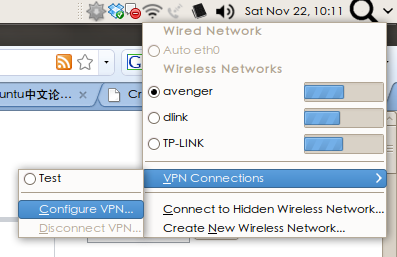
3.设置 VPN 属性
按下图所示,“Getway” 是你的网关地址,“User name” 也不能为空,注意密码这里先暂时保持为空,连接的时候会提示你填写,这里填写的话可能会导致连接失败。
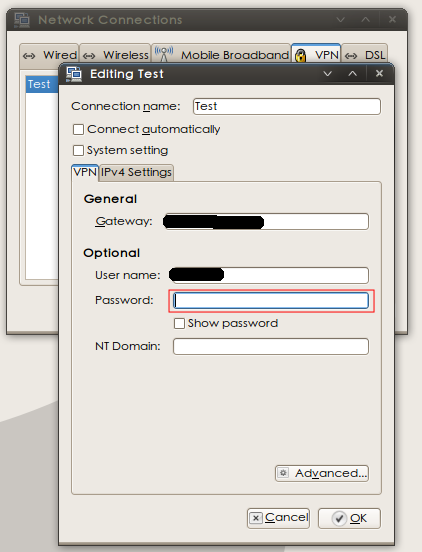
然后点击 “Advanced”,打开高级选项,选中 “Use Point-to-Point encryption(MPPE)”,如下图所示,其它选项不用改动:
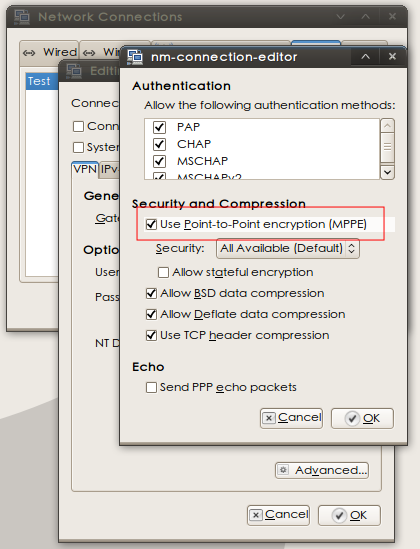
到这里就配置结束了,不出意外的话,连接应该是正常的。
4.路由问题
正常情况下,拔上 vpn 后,本地的网络会不正常,这是因为本地网络默认会走 vpn 的路由的关系,我们需要设置只有远程地址才需要走远程的网关。
在设置对话框中选择 “IPV4 Setting”,然后点击 “Route”,参考下面的截图:
我这里是设置了 172.20.1.x 和 172.20.2.x 的网段才通过远程网关,你需要根据你的情况来做相应的修改:
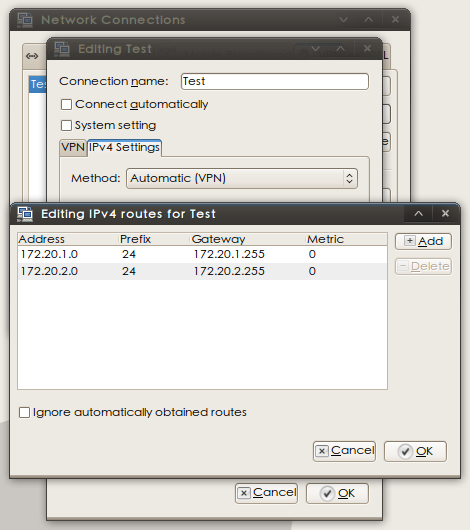
到这里如果你还有问题,还可以通过查看系统日志(dmesg 或 cat /var/log/syslog)来进一步判断问题所在。
原文:http://avenger.name/blog/ubuntu-810-intrepid-vpn/
2009年9月8日星期二
保证继续能上动态网的方法
(一般一个方法临时不行的话,等几分钟再试)
自由门软件
这个是最简单的,适用于多数网络环境。下载后 ,双击执行文件即可运行。
Skype
如果您使用Skype的话,动态网的Skype帐号 dongtaiwang.com 提供随时更新动态网IP地址和下载自由门最新软件服务. Skype一定要到官方网站http://download.skype.com/SkypeSetup.exe下 载。 注册后,到“工具” - “搜索Skype用户” -- 输入“dongtaiwang.com” -- “查找”。查找到后 --- “添加Skype联系人”,会出现在主界面的联系人中。如果查找当前IP,看 dongtaiwang.com 的个人讯息就能看到IP,不需要加入联系人.
谷歌网上订阅
访问网页https://www.google.com/reader/view/feed/http://
qxbbs.org/qxdailynews.xml,点击任何一个当日公布的SSL加密代理就可进入动态网。点击连接后请接受安全证书来加密浏览。使用IE 7点击连接时,可能会出现"此网站的安全证书有问题"警告,这是正常的,点"继续浏览此网站"就能安全登陆动态网。
谷歌即时通讯
如 果您使用谷歌即时通讯(Google Talk)的话,可以给dtwip001@gmail.com, dtwip002@gmail.com, dtwip003@gmail.com, dtwip004@gmail.com, 或 dtwip005@gmail.com 发一个即时短信,一分钟内会收到几个IP。谷歌即时通讯 可以在 http://www.google.com/talk/intl/zh-CN/ 下载。
雅虎通
如 果您使用雅虎通的话,可以给dynet_001@yahoo.com,dynet_002@yahoo.com ,dynet_003@yahoo.com ,dynet_004@yahoo.com ,或 dynet_005@yahoo.com发一个即时短信,一分钟内会收到几个IP。或者可以把其中一个帐号加为“朋友”,一上线就可以 从雅虎通中看到动态网的IP。 雅虎通可以在http://cn.messenger.yahoo.com/下载。您得有一个雅虎的电子邮件才能用雅虎通。
MSN即时通讯
如果您使用MSN免费即时消息服务的话,可以用MSN免费即时消息给dtwip001@hotmail.com, dtwip002@hotmail.com, dtwip003@hotmail.com, dtwip004@hotmail.com, 或 dtwip005@hotmail.com 发一个短信,一分钟内会收到几个IP。 下载地址:http://messenger.live.cn/
如果看不到以上帐号在线,这是因为每个MSN帐号只能接受一定数目的人加其为联系人,超过后再加就显示不在线, 实际很可能在线。用MSN上面的菜单栏里的“操作”那一栏, 然后->“发送即时信息”然后->“其他”,然后会看见“输入电子邮件地址”那一栏,在里面输入以上帐号中的一个 如:dtwip005@hotmail.com,然后点“确定”,就会出现和这个帐号的对话框, 随便发几个字母就可以即时得到有效的 IP地址。一个帐号不行,可以多试几个。
电子邮件
给d_ip@earthlink.net发一个电子邮件,10分钟内会收到回信,拿到几个IP。最好用海外邮箱。邮件可能会被当作垃圾邮件,请检查垃圾邮件文件夹确认是否已收到邮件。
当前网址
https://fr.ovidioglopez.com/
https://fh.va-systems.com/
https://fd.projectkeystone.com/
点击连接后请接受安全证书来加密浏览。使用IE 7点击连接时,可能会出现"此网站的安全证书有问题"警告,这是正常的,点"继续浏览此网站"就能安全登陆动态网。
订阅动态网
将电子邮件输入动态网首页上的“电子邮件订阅”,点击“订阅”键,就能每一两周收到动态网技术更新,掌握最新突破网络封锁的办法。最好用海外邮箱。邮件可能会被当作垃圾邮件,请检查垃圾邮件文件夹确认是否已收到邮件。
技术支持
如有任何问题或意见,请反馈到动态网论坛。请尽量详细描述您的系统环境和上网环境。
这个是最简单的,适用于多数网络环境。下载后 ,双击执行文件即可运行。
如果您使用Skype的话,动态网的Skype帐号 dongtaiwang.com 提供随时更新动态网IP地址和下载自由门最新软件服务. Skype一定要到官方网站http://download.skype.com/SkypeSetup.exe下 载。 注册后,到“工具” - “搜索Skype用户” -- 输入“dongtaiwang.com” -- “查找”。查找到后 --- “添加Skype联系人”,会出现在主界面的联系人中。如果查找当前IP,看 dongtaiwang.com 的个人讯息就能看到IP,不需要加入联系人.
访问网页https://www.google.com/reader/view/feed/http://
qxbbs.org/qxdailynews.xml,点击任何一个当日公布的SSL加密代理就可进入动态网。点击连接后请接受安全证书来加密浏览。使用IE 7点击连接时,可能会出现"此网站的安全证书有问题"警告,这是正常的,点"继续浏览此网站"就能安全登陆动态网。
如 果您使用谷歌即时通讯(Google Talk)的话,可以给dtwip001@gmail.com, dtwip002@gmail.com, dtwip003@gmail.com, dtwip004@gmail.com, 或 dtwip005@gmail.com 发一个即时短信,一分钟内会收到几个IP。谷歌即时通讯 可以在 http://www.google.com/talk/intl/zh-CN/ 下载。
如 果您使用雅虎通的话,可以给dynet_001@yahoo.com,dynet_002@yahoo.com ,dynet_003@yahoo.com ,dynet_004@yahoo.com ,或 dynet_005@yahoo.com发一个即时短信,一分钟内会收到几个IP。或者可以把其中一个帐号加为“朋友”,一上线就可以 从雅虎通中看到动态网的IP。 雅虎通可以在http://cn.messenger.yahoo.com/下载。您得有一个雅虎的电子邮件才能用雅虎通。
如果您使用MSN免费即时消息服务的话,可以用MSN免费即时消息给dtwip001@hotmail.com, dtwip002@hotmail.com, dtwip003@hotmail.com, dtwip004@hotmail.com, 或 dtwip005@hotmail.com 发一个短信,一分钟内会收到几个IP。 下载地址:http://messenger.live.cn/
如果看不到以上帐号在线,这是因为每个MSN帐号只能接受一定数目的人加其为联系人,超过后再加就显示不在线, 实际很可能在线。用MSN上面的菜单栏里的“操作”那一栏, 然后->“发送即时信息”然后->“其他”,然后会看见“输入电子邮件地址”那一栏,在里面输入以上帐号中的一个 如:dtwip005@hotmail.com,然后点“确定”,就会出现和这个帐号的对话框, 随便发几个字母就可以即时得到有效的 IP地址。一个帐号不行,可以多试几个。
给d_ip@earthlink.net发一个电子邮件,10分钟内会收到回信,拿到几个IP。最好用海外邮箱。邮件可能会被当作垃圾邮件,请检查垃圾邮件文件夹确认是否已收到邮件。
https://fr.ovidioglopez.com/
https://fh.va-systems.com/
https://fd.projectkeystone.com/
点击连接后请接受安全证书来加密浏览。使用IE 7点击连接时,可能会出现"此网站的安全证书有问题"警告,这是正常的,点"继续浏览此网站"就能安全登陆动态网。
将电子邮件输入动态网首页上的“电子邮件订阅”,点击“订阅”键,就能每一两周收到动态网技术更新,掌握最新突破网络封锁的办法。最好用海外邮箱。邮件可能会被当作垃圾邮件,请检查垃圾邮件文件夹确认是否已收到邮件。
如有任何问题或意见,请反馈到动态网论坛。请尽量详细描述您的系统环境和上网环境。
2009年9月2日星期三
创建自己的免费 ssh -D 服务器
由于某些原因,之前使用的国外 sshd 服务器不能再用了,如果还想像以前那样使用 ssh -D 翻墙的话,估计是要掏腰包啦。当然还有另外一种免费翻墙的办法,就是 vpn , 比较常用的也就是 ultravpn , 这种方式的缺点就是,它是全局代理,访问国内站点时有点慢(当然可以用路由表解决,不过有点麻烦,关键是我不会 :-))。下面就介绍一种方法利用 ultravpn 创建自己的免费 ssh -D 服务器。
我们要用的工具是 VMware (或者是 Virtualbox) , windows xp安装盘(或映像文件),一个 vpn 账号, cygwin。
关于如何安装一个虚拟 windows 和如何申请一个 vpn 账号 ,在这里我就不说了,网上教程很多。(当然你也可以虚拟一个 linux , 考虑到有很多网友对 linux 不是很熟悉,而且在 windows 下连接 vpn 服务器更方便一些,我这里就只介绍如何在 windows 下创建 ssh -D 服务器 )
现在假定你已经有了一个虚拟的 windows (最好把 windows 防火墙关掉) 和一个 vpn 账号。为了方便我们在虚拟的 windows 下创建另一个管理员账号,并且设上密码 。
 去 这里 下载 cygwin 安装文件,安装时直接下一步就可以了,在其中选择镜像时推荐使用德国的一个镜像(ftp.gwdg.de),如下图
然后在选择软件包里,注意一定要选择 在 net 分类下的 openssh 包,如下图:

然后直接一路下一步完成就可以了。
配置 sshd 服务
接着双击桌面上的 cygwin 快捷方式,在 cygwin 里输入如下命令:
chmod -R 777 /var
ssh-host-config
在提示 yes/no 时,都输入 yes, 如下:
*** Info: Generating /etc/ssh_host_dsa_key
*** Info: For more info on privilege separation read /usr/share/doc/openssh/READ
ME.privsep.
*** Query: Should privilege separation be used? (yes/no) yes
*** Info: Note that creating a new user requires that the current account have
*** Info: Administrator privileges. Should this script attempt to create a
*** Query: new local account ’sshd’? (yes/no) yes
*** Info: Updating /etc/sshd_config file
*** Info: Added ssh to C:\WINDOWS\system32\driversc\services
*** Warning: The following functions require administrator privileges!
*** Query: Do you want to install sshd as a service?
*** Query: (Say “no” if it is already installed as a service) (yes/no) yes
*** Info: Note that the CYGWIN variable must contain at least “ntsec”
*** Info: for sshd to be able to change user context without password.
*** Query: Enter the value of CYGWIN for the daemon: [ntsec] 这里直接回车
*** Info: The sshd service has been installed under the LocalSystem
*** Info: account (also known as SYSTEM). To start the service now, call
*** Info: `net start sshd’ or `cygrunsrv -S sshd’. Otherwise, it
*** Info: will start automatically after the next reboot.
*** Info: Host configuration finished. Have fun!
然后启动 sshd 服务器:
连接 vpn 服务器,具接步骤就不再说明了。
在虚拟 windows 下找到其 ip 地址,如下图

然后在你自己的真实系统里,启动 myentunnel , 在地址栏填上虑拟机的 ip , 用户名和密码分别用虚拟 windows 的用户名和密码。

然后,你可以参考 这篇 文章,配置代理使连接被墙网站时使用代理了。
我们要用的工具是 VMware (或者是 Virtualbox) , windows xp安装盘(或映像文件),一个 vpn 账号, cygwin。
关于如何安装一个虚拟 windows 和如何申请一个 vpn 账号 ,在这里我就不说了,网上教程很多。(当然你也可以虚拟一个 linux , 考虑到有很多网友对 linux 不是很熟悉,而且在 windows 下连接 vpn 服务器更方便一些,我这里就只介绍如何在 windows 下创建 ssh -D 服务器 )
现在假定你已经有了一个虚拟的 windows (最好把 windows 防火墙关掉) 和一个 vpn 账号。为了方便我们在虚拟的 windows 下创建另一个管理员账号,并且设上密码 。


然后在选择软件包里,注意一定要选择 在 net 分类下的 openssh 包,如下图:

然后直接一路下一步完成就可以了。
配置 sshd 服务
接着双击桌面上的 cygwin 快捷方式,在 cygwin 里输入如下命令:
chmod +r /etc/passwdchmod +r /etc/group chmod -R 777 /var
ssh-host-config
在提示 yes/no 时,都输入 yes, 如下:
*** Info: Generating /etc/ssh_host_key*** Info: Generating /etc/ssh_host_rsa_key *** Info: Generating /etc/ssh_host_dsa_key
*** Info: Creating default /etc/ssh_config file *** Info: Creating default /etc/sshd_config file*** Info: Privilege separation is set to yes by default since OpenSSH 3.3.*** Info: However, this requires a non-privileged account called 'sshd'.*** Info: For more info on privilege separation read /usr/share/doc/openssh/READ
ME.privsep.
*** Query: Should privilege separation be used? (yes/no) yes
*** Info: Note that creating a new user requires that the current account have
*** Info: Administrator privileges. Should this script attempt to create a
*** Query: new local account ’sshd’? (yes/no) yes
*** Info: Updating /etc/sshd_config file
*** Info: Added ssh to C:\WINDOWS\system32\driversc\services
*** Warning: The following functions require administrator privileges!
*** Query: Do you want to install sshd as a service?
*** Query: (Say “no” if it is already installed as a service) (yes/no) yes
*** Info: Note that the CYGWIN variable must contain at least “ntsec”
*** Info: for sshd to be able to change user context without password.
*** Query: Enter the value of CYGWIN for the daemon: [ntsec] 这里直接回车
*** Info: The sshd service has been installed under the LocalSystem
*** Info: account (also known as SYSTEM). To start the service now, call
*** Info: `net start sshd’ or `cygrunsrv -S sshd’. Otherwise, it
*** Info: will start automatically after the next reboot.
*** Info: Host configuration finished. Have fun!
然后启动 sshd 服务器:
cygrunsrv -S sshd连接 vpn 服务器,具接步骤就不再说明了。
在虚拟 windows 下找到其 ip 地址,如下图

然后在你自己的真实系统里,启动 myentunnel , 在地址栏填上虑拟机的 ip , 用户名和密码分别用虚拟 windows 的用户名和密码。

然后,你可以参考 这篇 文章,配置代理使连接被墙网站时使用代理了。
订阅:
博文 (Atom)